屏幕电子教鞭 ePointer 颜色和画笔预设帮助
我们可以在软件的偏好设置中重新设置工具栏上显示的画笔颜色,以及进行画笔预设。
画笔预设可以将常用的画笔工具、颜色、尺寸、效果进行组合,使用快捷键快速切换,从而省去在工具栏中繁琐的配置。
点击工具栏右下角的齿轮按钮,打开软件的【偏好设置 - 预设】界面,这里就可以定义工具栏上的画笔颜色和预设画笔。
工具栏颜色
工具栏颜色指的是直接显示在工具栏颜色区的画笔颜色,我们可以在偏好设置中根据自己需要重新设置这些颜色。
macOS版和Windows版在颜色定义上有一些细微差别。
macOS版
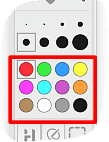
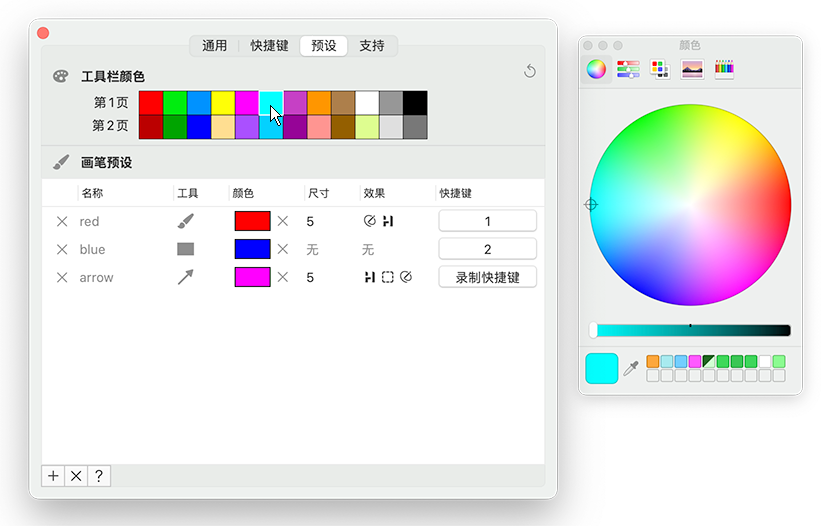
macOS版的工具栏颜色可自定义24个。工具栏默认显示12个颜色(第一页),按住option键后会显示另外12个颜色(第二页),您可以在预设界面重新定义这24个颜色。
点击色块后会弹出颜色选择对话框,可以通过点选或输入色值(如RGB、Hex等)来设置颜色。
Windows版
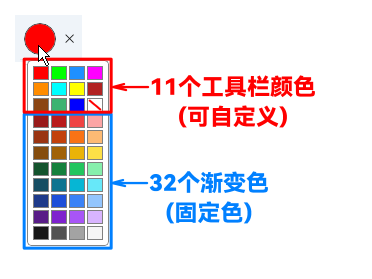
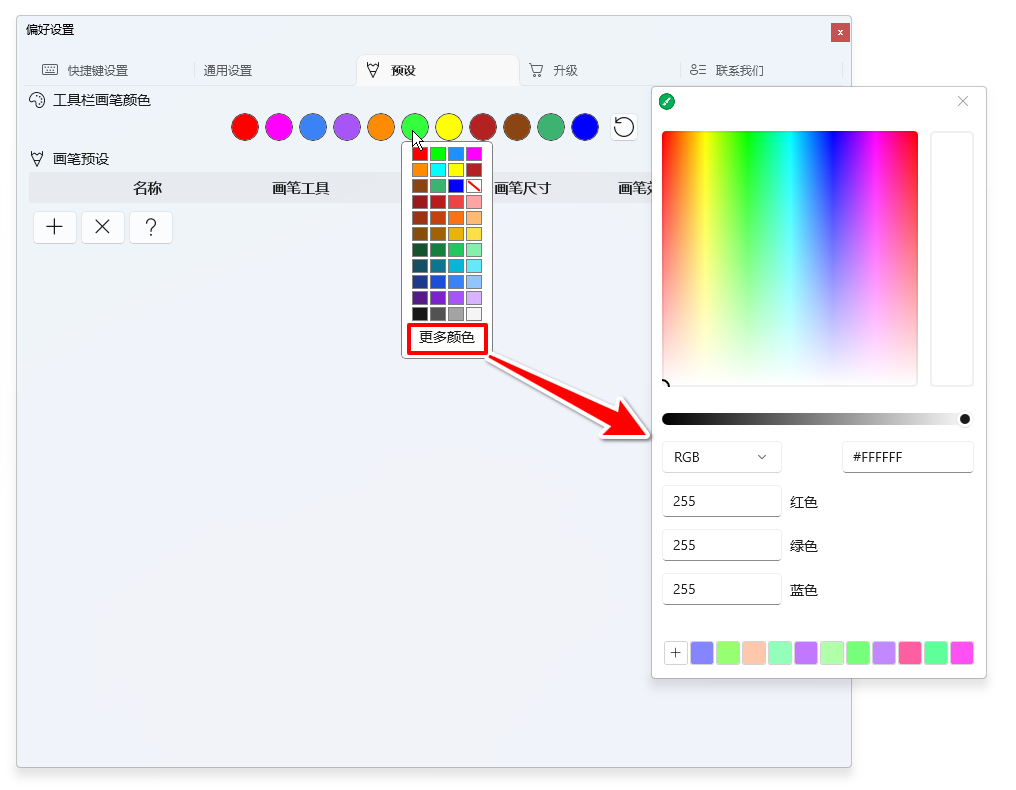
Windows版的工具栏颜色可自定义11个。Windows版简化了工具栏颜色,默认提供了11个颜色,但通过弹出面板额外提供了32个渐变颜色,使用【更多颜色】按钮还可以通过颜色选择面板使用几乎所有颜色,但只有直接显示在工具栏上的11个颜色允许自定义。
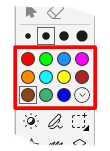
点击颜色会弹出颜色面板,点击【更多颜色】会弹出颜色选择对话框,可以通过点选或输入色值(如RGB、Hex等)来设置颜色;点击底部的+号按钮可以将当前颜色记录到历史颜色中。
画笔预设
在编辑预设时,包括画笔工具、颜色、尺寸、效果,如果设置成不指定,则会自动套用工具栏上实时设置的相应参数。
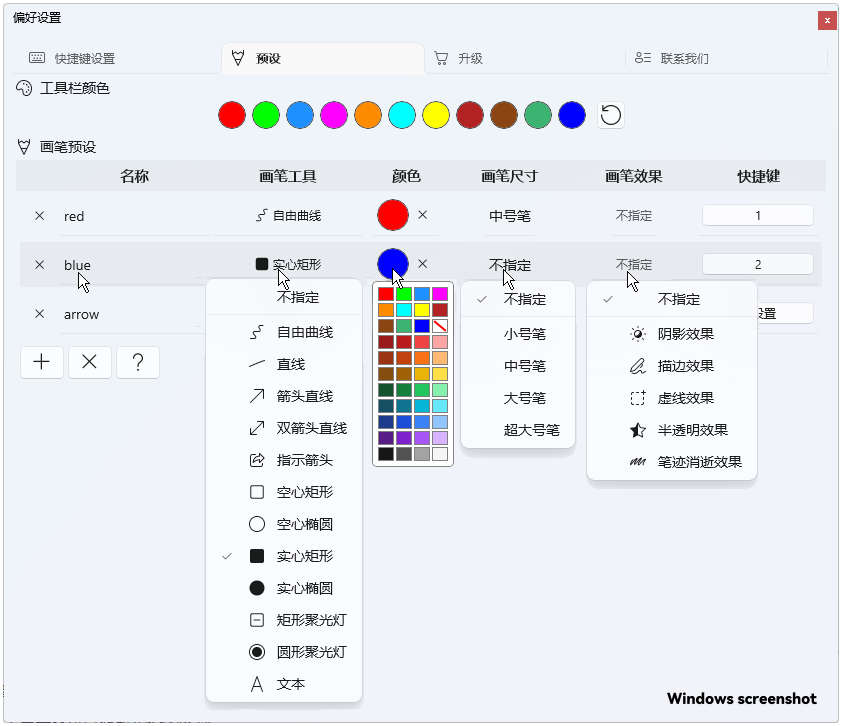
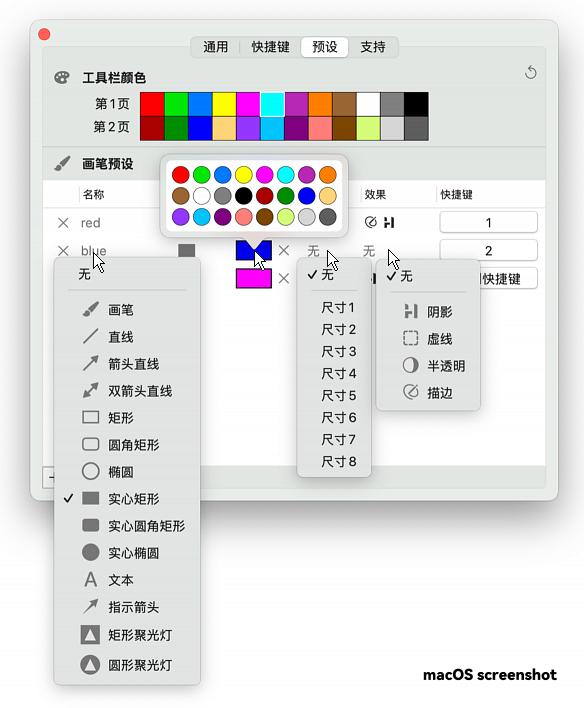
- 点击
+号按钮新增一个预设画笔;点击X按钮删除表格中的所有预设。 名称单元格: 点击单元格可以修改预设的名称。画笔工具单元格: 点击单元格可以修改预设中使用的画笔工具;如果不指定画笔工具,则使用工具栏上选中的画笔工具。颜色单元格: 点击单元格可以修改预设中使用的画笔颜色;点击颜色后面的X按钮清除颜色;如果不指定颜色,则使用工具栏上选中的颜色。画笔尺寸单元格: 点击单元格可以修改预设中使用的画笔尺寸;如果不指定画笔尺寸,则使用工具栏上选中的画笔尺寸。画笔效果单元格: 点击单元格可以修改预设中使用的效果,效果可以设置一个或多个;如果不指定画笔效果,则使用工具栏上选中的效果。快捷键单元格: 点击单元格可以录制预设的快捷键;在画图模式下,使用该快捷键可以将预设中的配置应用到工具栏,从而激活相应的画笔工具、尺寸、颜色和效果。
画笔预设中的颜色和工具栏颜色的关联性
需要注意的是,画笔预设中的颜色它不是独立的,它是与您自定义的工具栏颜色关联的,当工具栏颜色修改了色值,那与该颜色关联的画笔预设中的画笔颜色也会自动改变。
不过,对于Windows版有例外的情况。因为Windows版在供画笔预设挑选颜色时,不仅提供了11个可自定义的工具栏颜色,还额外提供了32个渐变色,这32个颜色是固定的,不可改变。当您选择的颜色是32个固定色中的一个时,那么修改11个工具栏颜色的色值不变对画笔预设中的颜色造成影响。