屏幕电子教鞭 ePointer 颜色和画笔预设帮助
我們可以在軟體的偏好設定中重新設定工具列上顯示的畫筆顏色,以及進行畫筆預設。
畫筆預設可以將常用的畫筆工具、顏色、尺寸、效果組合,使用快捷鍵快速切換,從而省去在工具列中繁瑣的配置。
點選工具列右下角的齒輪按鈕,開啟軟體的【偏好設定- 預設】介面,這裡就可以定義工具列上的畫筆顏色和預設畫筆。
工具列顏色
工具列顏色指的是直接顯示在工具列顏色區的畫筆顏色,我們可以在偏好設定中根據自己需求重新設定這些顏色。
macOS版和Windows版在顏色定義上有一些細微差別。
macOS版
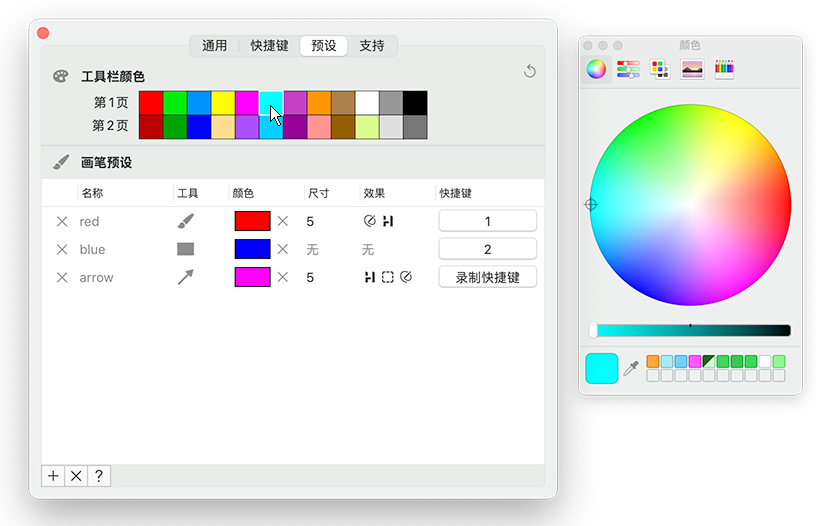
macOS版的工具列顏色可自訂24個。工具列預設顯示12個顏色(第一頁),按住option鍵後會顯示另外12個顏色(第二頁),您可以在預設介面重新定義這24個顏色。
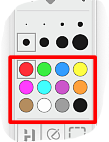
點擊色塊後會跳出顏色選擇對話框,可以透過點選或輸入色值(如RGB、Hex等)來設定顏色。
Windows版
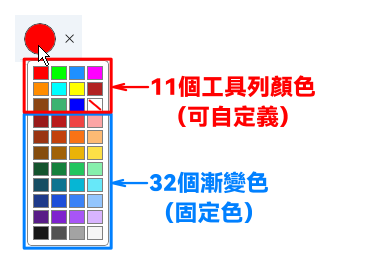
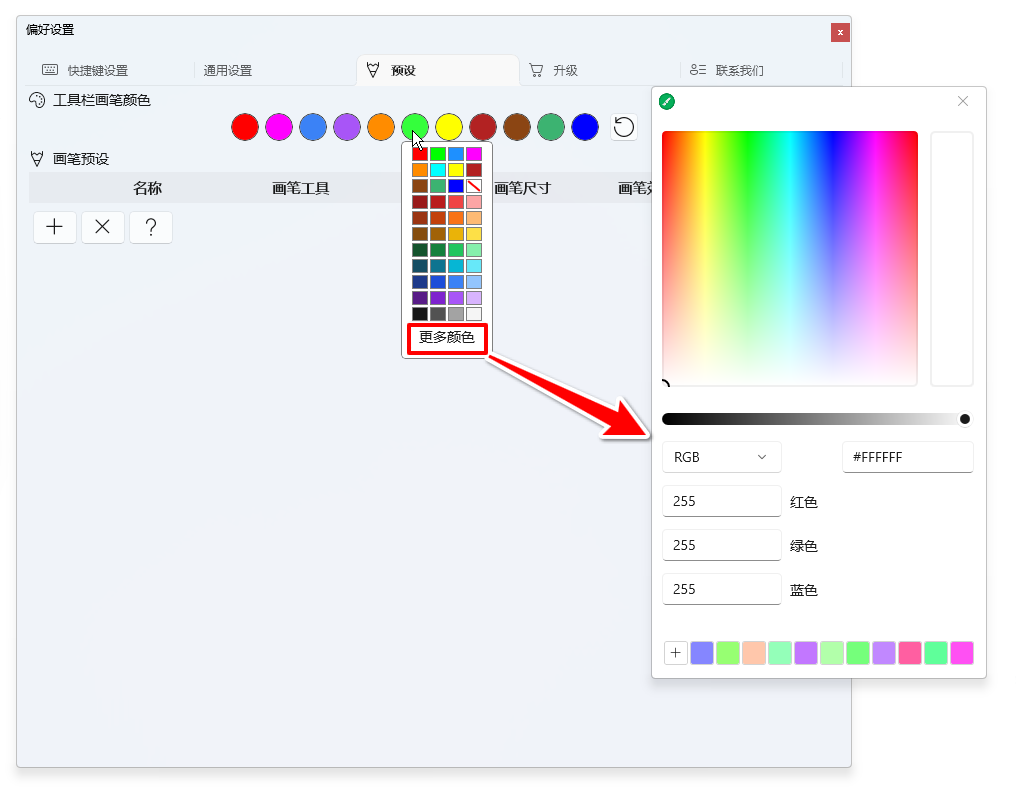
Windows版的工具列顏色可自訂11個。 Windows版簡化了工具列顏色,預設提供了11個顏色,但透過彈出面板額外提供了32個漸層顏色,使用【更多顏色】按鈕還可以透過顏色選擇面板使用幾乎所有顏色,但只有直接顯示在工具列上的11個顏色允許自訂。

點擊顏色會彈出顏色面板,點擊【更多顏色】會彈出顏色選擇對話框,可以透過點選或輸入色值(如RGB、Hex等)來設定顏色;點擊底部的+號按鈕可以將當前顏色記錄到歷史顏色中。
畫筆預設
編輯預設時,包含畫筆工具、顏色、尺寸、效果,如果設定成不指定 ,則會自動套用工具列上即時設定的對應參數。
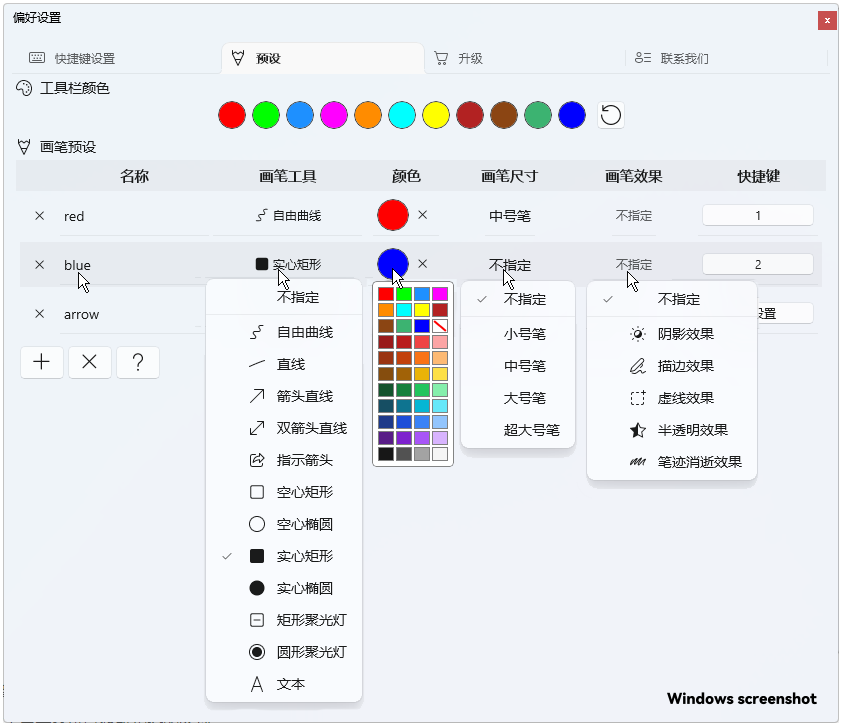
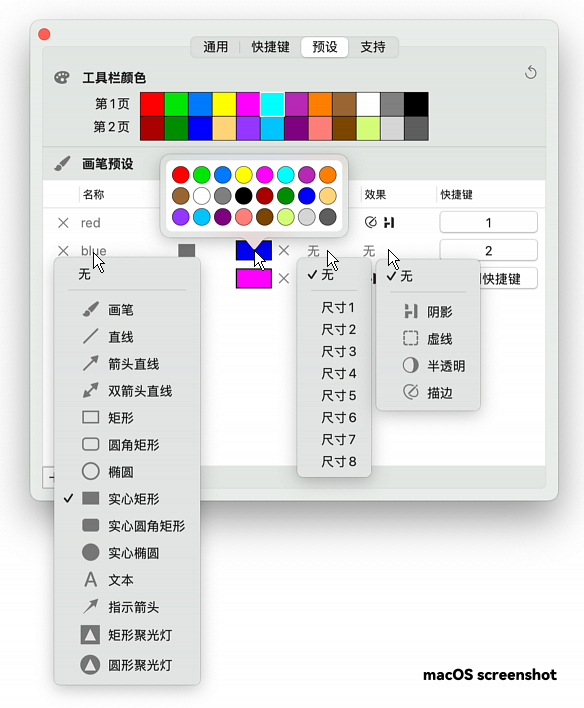
- 点击
+号按钮新增一个预设画笔 ;点击X按钮删除表格中的所有预设。 - **
名称单元格 : ** 点击单元格可以修改预设的名称。 画笔工具儲存格: 點擊儲存格可以修改預設中使用的畫筆工具;如果不指定畫筆工具,則使用工具列上選取的畫筆工具。颜色儲存格: 點擊儲存格可以修改預設中使用的畫筆顏色;點擊顏色後面的X按鈕清除顏色;如果不指定顏色,則使用工具列上選取的顏色。画笔尺寸儲存格: 點擊儲存格可以修改預設中使用的畫筆尺寸;如果不指定畫筆尺寸,則使用工具列上選取的畫筆尺寸。画笔效果儲存格: 點擊儲存格可以修改預設中使用的效果,效果可以設定一個或多個;如果不指定畫筆效果,則使用工具列上選取的效果。快捷键儲存格: 點擊儲存格可以錄製預設的快速鍵;在畫圖模式下,使用此快捷鍵可以將預設中的配置套用到工具欄,從而啟動對應的畫筆工具、尺寸、色彩和效果。
畫筆預設中的顏色和工具列顏色的關聯性
需要注意的是,畫筆預設中的顏色它不是獨立的,它是與您自訂的工具列顏色關聯的,當工具列顏色修改了色值,那與該顏色關聯的畫筆預設中的畫筆顏色也會自動改變。
不過,對於Windows版有例外的情況。因為Windows版在供畫筆預設挑選顏色時,不僅提供了11個可自訂的工具列顏色,還額外提供了32個漸變色,這32個顏色是固定的,不可改變。當您選擇的顏色是32個固定色中的一個時,那麼修改11個工具列顏色的色值不變會對畫筆預設中的顏色造成影響。